Blender综合通识教程
从第一次打开到渲染出片:界面、建模、材质、灯光、相机、动画、物理、节点,一本讲透。全部按 Mac 键盘和触控板来写全部按 Windows 键盘和三键鼠标来写,每个关键操作都配有动态演示。左侧顶部可以随时切换 macOS / Windows 版。
写在前面
Blender 是什么、能做什么,以及本教程的阅读约定。
Blender 是免费、开源的全流程 3D 软件。一个程序里就能完成建模、雕刻、UV、材质、灯光、渲染、动画、绑定、物理模拟、合成和视频剪辑,还能用 Python 实现自动化。它适合产品展示、室内白膜、短片动画、游戏资产、科普可视化等各种场景。
🧱 建模
多边形建模、修改器、雕刻、几何节点程序化建模。
🎨 外观
节点式材质、PBR 贴图、UV、灯光与世界环境。
🎬 动画
关键帧、曲线编辑、骨骼绑定、形态键、相机运动。
💥 模拟
刚体、布料、流体、烟火、粒子与毛发。
📸 渲染
EEVEE 实时渲染、Cycles 光线追踪、Workbench 预览。
✂️ 后期
合成器节点、视频序列编辑器、Python 脚本自动化。
阅读约定
| 符号 | Mac 按键Windows 按键 | 说明 |
|---|---|---|
| Ctrl | Ctrl | 和 Blender 官方文档写法一致。 |
| Alt | Alt | 同名。 |
| Shift | Shift | 同名。 |
| Win | Windows 徽标键 | Blender 默认几乎不用它;Win+空格 是 Windows 切换输入法的快捷键。 |
| 1 | 小键盘数字 | 台式键盘右侧的数字区。笔记本没有小键盘时,开启「模拟数字键盘」,主键盘数字就等同小键盘。 |
| 中键拖动 | 鼠标动作 | 深色键帽表示鼠标操作。中键就是按下滚轮。 |
| ⌃ Control | Control | Blender 文档里的 Ctrl 对应 Mac 的 Control;大多数情况下也可以按 Command,见下一行。 |
| ⌥ Option | Option | Blender 文档里的 Alt。 |
| ⇧ Shift | Shift | 同名。 |
| ⌘ Command | Command | Mac 版 Blender 会把几乎所有含 ⌃ 的快捷键自动再绑一份 ⌘,例如 ⌘+R 环切、⌘+B 倒角。例外是 ⌘ 单独搭配 H、M、W、空格、`、句号、Tab,以及 ⌘⌥Q,这些留给 macOS,只能按 ⌃。本教程统一写 ⌃。 |
| 1 | 小键盘数字 | MacBook 没有小键盘,需要开启「模拟数字键盘」,之后主键盘数字等同小键盘。 |
| 双指滑动 | 触控板/鼠标动作 | 深色键帽表示手势或鼠标操作。 |
安装与 Mac Windows 首次设置
花 5 分钟设置好,可以避开八成的新手坑。
下载与安装
- 到 blender.org/download 下载 Windows x64 安装包(
.msi);骁龙等 ARM 芯片的电脑选 Windows ARM64。也可以通过 Microsoft Store 或 Steam 安装,方便自动更新。 - 双击
.msi按向导安装,默认路径是C:\Program Files\Blender Foundation\Blender 5.2\。 - 如果出现「Windows 已保护你的电脑」(SmartScreen),点「更多信息 › 仍要运行」。
- 不想安装时可以下载 便携版
.zip,解压到任意文件夹,直接运行blender.exe。多个版本并存时用便携版最方便。 - N 卡用户建议先把显卡驱动更新到最新(GeForce Experience / NVIDIA App),Cycles 的 GPU 渲染依赖新驱动。
- 到 blender.org/download 下载 macOS Apple Silicon 版(M1–M4 芯片);老款 Intel Mac 选 macOS Intel。
- 打开
.dmg,把 Blender 图标拖进「应用程序」文件夹。 - 首次打开如果提示无法验证开发者,到「系统设置 › 隐私与安全性」点「仍要打开」。
- 建议同时只保留一个主力版本;需要多版本时,把 App 重命名为
Blender 4.5.app、Blender 5.2.app等加以区分。
必做的六项偏好设置
菜单路径:编辑 › 偏好设置(Preferences),或按 ⌘ Cmd+,。改完后左下角的 ≡ 菜单里,「自动保存偏好设置」默认是开着的。
| 位置 | 设置 | 为什么 |
|---|---|---|
| 界面 › 翻译 | 语言选「简体中文」,勾选「工具提示」「界面」,取消「新建数据」 | 界面变中文,但新建物体仍叫 Cube、Camera 等英文名,导出和写脚本时不容易出问题。 |
| 输入 › 键盘 | 勾选「模拟数字键盘」 | MacBook 没有小键盘,开启后主键盘的 1370 就能切换视角。 |
| 输入 › 键盘 | 键盘有小键盘就不要动;笔记本没有小键盘时,勾选「模拟数字键盘」 | 台式键盘直接用小键盘切换视角最顺手;开启模拟后,主键盘的 1370 才会变成视角键。 |
| 输入 › 鼠标 | 使用触控板或无中键鼠标时,勾选「模拟三键鼠标」 | 之后 ⌥+左键拖动 等于中键拖动,用来旋转视图。 |
| 输入 › 鼠标 | 强烈建议用带滚轮的三键鼠标;只有触控板时,勾选「模拟三键鼠标」 | 开启后 Alt+左键拖动 等于中键拖动,用来旋转视图。 |
| 输入 › 触控板 | 按习惯勾选「自然触控板方向」 | 让视图的滑动方向和 macOS 系统保持一致。 |
| 系统 › Cycles 渲染设备 | 选 Metal,勾选 GPU | Cycles 用 Apple GPU 渲染,速度比 CPU 快数倍。 |
| 系统 › Cycles 渲染设备 | NVIDIA RTX 选 OptiX(老 GTX 选 CUDA);AMD 选 HIP;Intel Arc 选 oneAPI,并勾选显卡 | Cycles 用 GPU 渲染比 CPU 快很多倍;OptiX 还能用 RTX 的硬件光追和 AI 降噪。 |
| 保存 & 加载 | 确认「自动保存」已开启,间隔 2 分钟 | 崩溃后可以从「文件 › 恢复 › 自动保存」找回。 |
- 功能键:Blender 大量用到 F2/F3/F12。默认按 F12 会调音量,要按 fn+F12。也可以在「系统设置 › 键盘 › 键盘快捷键 › 功能键」里打开「将 F1、F2 等键用作标准功能键」。
- 输入法:在中文输入法下按字母快捷键会被输入法拦截。用 Blender 时切换到英文(ABC)输入法,或者把 Caps Lock 设为中英切换键。
- 输入法:微软拼音等中文输入法会拦截字母快捷键。建议在「设置 › 时间和语言 › 语言和区域」里添加「英语(美国)」键盘,用 Blender 时按 Win+空格 切到 ENG。只用微软拼音的话,至少确认它处在英文模式(按 Shift 切换)。
- 笔记本的 F 键:很多笔记本的 F1–F12 默认是亮度、音量等功能,需要按 Fn+F12。可以按 Fn+Esc(Fn 锁,不同品牌按键不同)或在 BIOS 里改成标准功能键。
- 显示缩放:高分屏开 150%/200% 缩放时,Blender 会自动适配;觉得界面太大或太小,到 偏好设置 › 界面 › 分辨率缩放 里单独调整。
界面全景
Blender 的界面由一个个「编辑器」拼成。把鼠标悬停在下面的编号说明上,示意图会高亮对应区域。
位置 X 0 m
位置 Y 0 m
位置 Z 0 m
旋转 0°
缩放 1.000
编辑器与区域
- 换编辑器:每个区域左上角都有一个编辑器类型下拉菜单,可以把任意区域换成着色器编辑器、曲线编辑器、图像编辑器等。
- 调整大小:拖动两个区域之间的缝隙。
- 分割区域:在区域边缘的缝隙上点右键,选「垂直分割」或「水平分割」。
- 合并区域:同样在缝隙上点右键,选「合并区域」,再点要并入的一侧。
- 最大化:视图菜单 › 区域 › 切换最大化区域;快捷键 ⌃+空格(可能和输入法冲突,见第 01 章)。
- 万能搜索:按 F3(MacBook 上按 fn+F3部分笔记本要按 Fn+F3),中英文命令名都能搜。记不住快捷键时用它最快。
- 右键菜单:在 3D 视图里点右键(触控板双指轻点),会弹出当前模式下最常用的命令。
视图导航
旋转、平移、缩放和切换视角,是所有 3D 操作的基本功。
三键鼠标操作
中键拖动
触控板:Alt+左键拖动(需开启模拟三键鼠标)
Shift+中键拖动
触控板:Shift+Alt+左键拖动
滚轮 或 Ctrl+中键拖动
触控板:双指上下滑动
触控板手势
双指滑动
鼠标:中键拖动
⇧+双指滑动
鼠标:⇧+中键拖动
双指捏合 或 ⌃+双指滑动
鼠标:滚轮
切换标准视角
| 操作 | 快捷键 | 不想记快捷键 |
|---|---|---|
| 前 / 右 / 顶视图 | 1 3 7 | 点导航小控件上的 Y / X / Z 圆球 |
| 透视 ↔ 正交 | 5 | 导航小控件下方的网格图标 |
| 相机视角 | 0 | 导航小控件下方的相机图标 |
| 视图饼菜单 | `(数字 1 左边的键) | —— 推荐:一个键涵盖所有视角 |
| 框显所选物体 | 小键盘 .(Mac 上用 ` 饼菜单里的「查看所选」) | 视图 › 框显所选 |
| 框显全部 | fn+←(即 Home)Home | 视图 › 框显全部 |
| 局部视图(只看选中) | / | 视图 › 局部视图 |
| 漫游 / 飞行模式 | ⇧+`,然后用 W A S D 移动 | 视图 › 导航 › 漫游导航 |
物体基础与变换
添加、选择、移动、旋转、缩放、复制,以及整理场景的方法。
添加与选择
- ⇧+A:添加菜单,包括网格、曲线、文本、灯光、相机、空物体、骨架等。新物体会出现在 3D 游标(红白相间的圆圈)所在的位置。
- ⇧+右键:把 3D 游标放到点击位置;⇧+C:游标回到原点,同时框显全部。
- 左键 选择,⇧+左键 加选或减选;最后选中的物体是「活动物体」,描边颜色更亮。
- A 全选,⌥+A 取消全选,⌃+I 反选,B 框选,C 刷选(滚轮调大小,右键结束)。
移动 G · 旋转 R · 缩放 S
Blender 最核心的操作方式是「按键 → 移动鼠标 → 点击确认」。按下 G 后,物体会跟着鼠标走。接着可以按轴向键锁定方向,也可以直接输入数字,按 ⏎ 或左键确认,按右键或 esc 取消。
| 变换中可以追加 | 效果 |
|---|---|
| X / Y / Z | 锁定到全局轴;连按两次切换为局部轴 |
| ⇧+Z | 排除 Z 轴,只在 XY 平面内移动(另外两个轴同理) |
| 输入数字 | 精确数值,可以带负号,例如 -1.5 |
| 按住 ⌃ | 临时开启吸附(按网格、顶点等,取决于吸附设置) |
| 按住 ⇧ | 精细调节,移动速度放慢到十分之一 |
| ⌥+G / R / S | 分别清除位置、旋转、缩放,恢复为 0、0°、1 |
复制与整理
关联复制
⌥+D:副本和原物体共享网格数据,修改其中一个,另一个同步变化。适合大量重复的椅子、灯具。
父子级
⌃+P:先选子物体、再选父物体,然后设置父级;⌥+P 清除父级。父物体移动时,子物体跟着动。
集合
M:把选中物体移到某个集合,相当于图层。在大纲视图里可以整组隐藏或排除渲染。
隐藏
H 隐藏选中,⇧+H 隐藏未选中的,⌥+H 全部显示。
合并 / 分离
⌃+J 把多个物体合并成一个;编辑模式下按 P 把选中部分分离成新物体。
应用变换
⌃+A › 全部变换:把缩放「烘焙」进网格,倒角、修改器、物理效果出现异常时,首先检查这一步。
轴心点、坐标系与吸附
- .(主键盘):轴心点饼菜单,包括边界框中心、3D 游标、各自的原点、活动元素。
- ,:变换坐标系饼菜单,包括全局、局部、法向、视图等。
- ⇧+⇥:吸附开关;视图顶部的磁铁图标旁可以选择吸附到「增量 / 顶点 / 面」。
- ⇧+S:吸附饼菜单,例如「游标 → 选中项」「选中项 → 游标」,用来精确对齐。
- 原点(物体中心的橙色小点):右键菜单 › 设置原点,可以设到几何中心或 3D 游标位置。
多边形建模
进入编辑模式,在点、线、面层级上塑造形体。
按 ⇥ Tab 在物体模式(操作整个物体)和编辑模式(操作网格的点、线、面)之间切换。编辑模式下按 1 2 3 分别切到顶点、边、面选择。⌃+⇥ 会打开模式饼菜单,里面还有雕刻、绘制等模式。
五个高频建模操作
| 操作 | 快捷键 | 用途 |
|---|---|---|
| 挤出 | E;⌥+E 打开挤出菜单 | 从面上长出墙体、柜体、把手 |
| 内插面 | I(连按两次是逐个内插) | 在面内再套一圈面,常用来做窗框、屏幕边框 |
| 环切 | ⌃+R | 加入支撑边、划分结构 |
| 倒角 | ⌃+B;顶点倒角 ⌃⇧+B | 圆角、导角,让高光更真实 |
| 切刀 | K,⏎ 确认 | 在面上自由画线切割 |
| 填充 / 建面 | F | 选中的点或边之间补出一个面 |
| 连接顶点 | J | 在两个顶点之间连一条边 |
| 合并 | M | 合并到中心或末端;「按距离」可清理重叠顶点 |
| 边线滑移 | G G(连按两次) | 让点或边沿着相邻边线滑动 |
| 断开 / 拆分 | V / Y | 把网格撕开 |
| 重算法线 | ⇧+N | 修复发黑、面朝反的问题 |
| 边 / 面 / 顶点菜单 | ⌃+E / F / V | 桥接循环边、细分、三角化等进阶命令 |
高效选择
- ⌥+左键:选择一整圈循环边(开了模拟三键鼠标时这个组合会被占用,改用菜单 选择 › 选择循环 › 循环边)。
- ⌃⌥+左键:选择并排边(一圈环形面带)。
- ⌃+左键:选中两点之间的最短路径。
- L:选中鼠标下方相连的整块网格;⌃+L:选中和当前选择相连的全部网格。
- ⌃+小键盘 + / −:扩展 / 缩减选择范围。MacBook 没有小键盘,笔记本没有小键盘时用菜单 选择 › 扩展 / 缩减选择。
- ⌥+Z:透视模式(X 光),可以框选到背面的点。
- O:比例编辑,移动一个点时周围的点会柔和地跟随,滚轮调影响范围。
修改器
非破坏性建模:效果可以随时调整、开关、调换顺序,不会改动原始网格。
修改器在属性编辑器 › 修改器(扳手图标)› 添加修改器里,分为编辑、生成、形变、法向、物理等几类。多个修改器从上到下依次计算,顺序不同,结果也不同。确定不再改动时,点修改器标题栏的下拉菜单选「应用」(快捷键 ⌃+A,鼠标需悬停在修改器面板上)。
| 修改器 | 做什么 | 典型场景 |
|---|---|---|
| 表面细分 Subdivision | 把网格平滑加密 | 产品、角色的光顺表面 |
| 镜像 Mirror | 沿轴对称复制,并实时同步 | 只做一半的角色、家具 |
| 阵列 Array | 按数量和偏移复制 | 楼梯、栅栏、链条(配合曲线) |
| 实体化 Solidify | 给单面加上厚度 | 墙体、瓶子、布料 |
| 倒角 Bevel | 不改网格就加圆角 | 硬表面模型的高光边 |
| 布尔 Boolean | 两物体做差集、并集、交集 | 挖门窗洞、打孔 |
| 置换 Displace | 按纹理推动顶点 | 地形、浮雕 |
| 曲线 Curve | 让网格沿曲线弯曲 | 管线、绳索、文字绕排 |
| 简易形变 Simple Deform | 扭曲、弯曲、锥化 | 螺旋柱、弯曲的标牌 |
| 焊接 Weld / 精简 Decimate | 合并重复点 / 减面 | 清理扫描模型、优化游戏资产 |
材质与着色节点
让白模变成有质感的物体。
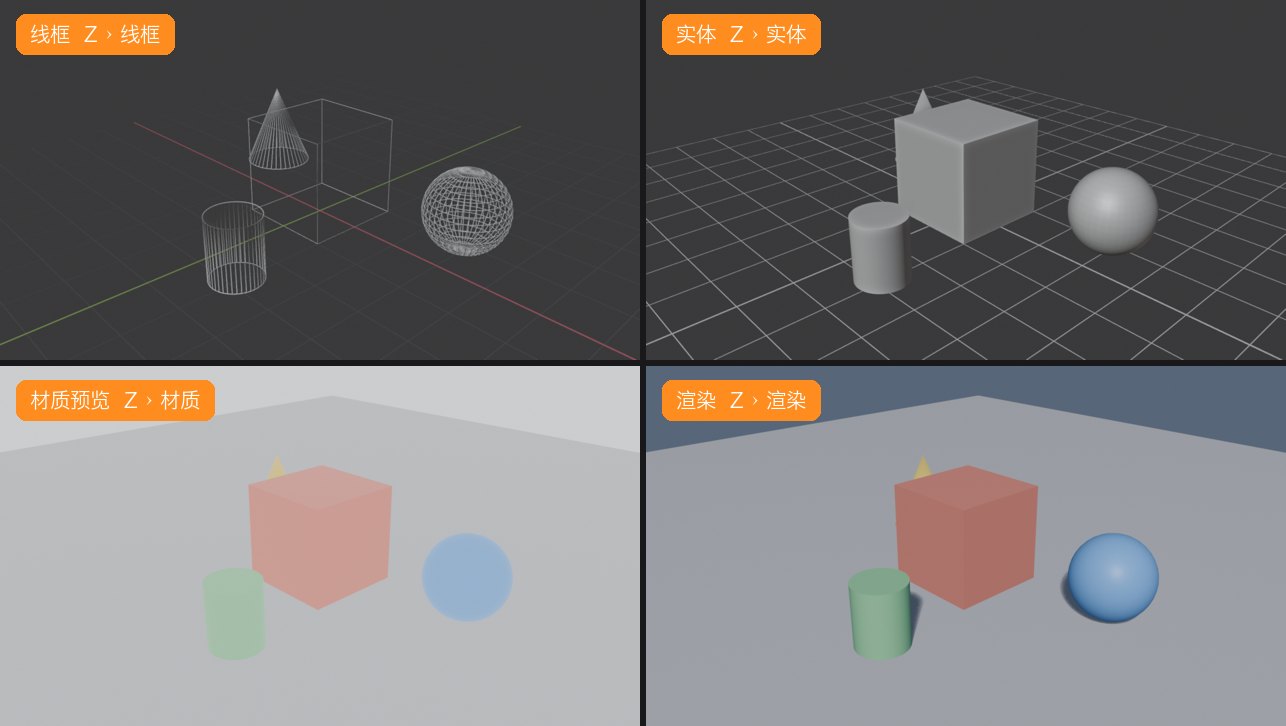
四种视图着色模式
在 3D 视图里按 Z 打开着色饼菜单,把鼠标往对应方向一甩就能选中,不用点击。也可以用 3D 视图右上角的四个圆球按钮。
- 线框:只看边线,方便检查结构。
- 实体:默认模式,速度最快,用来建模。
- 材质预览:用内置 HDRI 光照预览材质。
- 渲染:用当前渲染引擎和场景灯光实时预览,最接近最终效果。
⌥+Z 开关透视模式(X 光)。
原理化 BSDF:一个节点覆盖大多数材质
在属性编辑器的材质页(红色球图标)点「新建」,默认会得到一个原理化 BSDF(Principled BSDF)节点。只调几个参数就能做出各种常见材质:
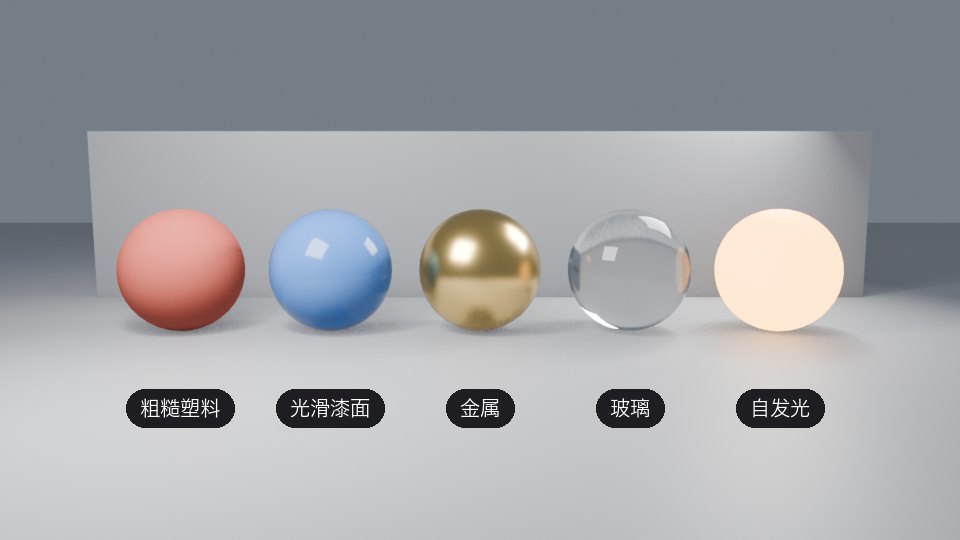
| 参数 | 作用 | 参考值 |
|---|---|---|
| 基础色 Base Color | 物体固有颜色或贴图 | 颜色贴图接这里 |
| 金属度 Metallic | 0 = 非金属,1 = 金属 | 只用 0 或 1,中间值少用 |
| 糙度 Roughness | 0 = 镜面,1 = 哑光 | 漆面 0.1–0.2,塑料 0.4,布料 0.8 |
| IOR | 折射率 | 水 1.33,玻璃 1.45–1.5 |
| 透射 Transmission | 透光程度 | 玻璃、液体设为 1 |
| 自发光 Emission | 自身发光 | 灯带、屏幕;强度 2–20 |
| 法线 Normal | 凹凸细节 | 经「法线贴图」节点接入 |
着色器编辑器
切到顶部的「着色」工作区,下半部分就是节点编辑器。节点从左往右传递数据:纹理 → 着色器 → 材质输出。
- ⇧+A 添加节点;从一个节点的接口拖到另一个节点的接口即可连线。
- ⌃+右键拖动:切断连线;⇧+右键拖动:添加转接点。
- ⌃+G 把选中节点打成组,⇥ 进入或退出组,M 静音节点,⌃+H 隐藏未连接的接口。
- 建议启用 Node Wrangler 插件:⌃⇧+T 一次导入整套 PBR 贴图并自动连好线;⌃⇧+左键 单独预览某个节点的输出。
UV 展开与贴图
把 3D 表面「剪开摊平」,贴图才知道每个像素该贴到哪里。
- 切到「UV 编辑」工作区:左边是 UV 编辑器,右边是 3D 视图的编辑模式。
- 在边模式下选中要剪开的边,按 ⌃+E › 标记缝合边。缝合边会显示为红色,可以把它想象成衣服的剪裁线。
- A 全选,然后按 U › 展开。简单的硬表面物体可以直接用 U › 智能 UV 投射。
- 在 UV 编辑器里用 G R S 摆放 UV 岛,可以加载一张棋盘格测试图来检查拉伸。
- 在材质节点里给图像纹理指定贴图;需要无缝重复时,在映射节点里调整缩放。
灯光与世界环境
光决定了画面的情绪。
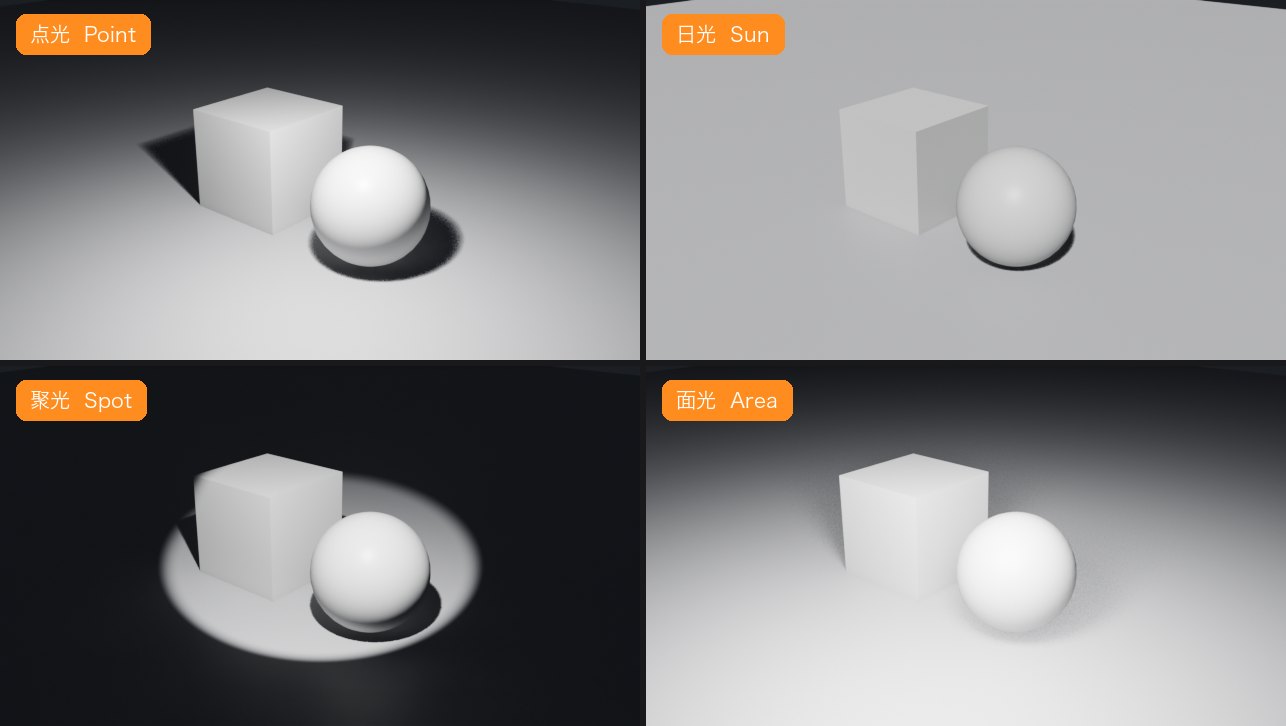
| 灯光 | 特点 | 常用于 |
|---|---|---|
| 点光 Point | 从一点向四周发光,有距离衰减 | 灯泡、蜡烛 |
| 日光 Sun | 平行光,没有衰减;强度单位是 W/m²,白天常用 3–10 | 户外阳光;室内透过窗户的光 |
| 聚光 Spot | 锥形光束,可以调角度和边缘柔和度 | 射灯、舞台光 |
| 面光 Area | 矩形或圆形面发光,阴影柔和 | 柔光箱、窗光、室内补光 |
三点布光
主光(最亮,放在斜前方 45°)+补光(放在另一侧,强度约为主光的三分之一到一半,用来提亮暗部)+轮廓光(放在背后,勾出物体边缘),这是产品图和人像最稳妥的起点。
世界环境
- 属性 › 世界:可以设纯色背景,也可以在颜色上接一个「环境纹理」节点,加载
.hdr/.exr格式的 HDRI,得到真实的环境光和反射。 - HDRI 免费资源推荐 Poly Haven。旋转 HDRI 的方法:在环境纹理前面接「映射」节点,调整 Z 轴旋转。
- 色彩管理(属性 › 渲染 › 色彩管理)默认是 AgX,高光过渡自然;需要更强的对比可以选 Look「Medium High Contrast」。
相机与跟随视角
构图、运镜,以及让镜头跟着角色走。
摆相机的三种方法
- 把相机对齐到当前视角:先在视图里找好角度,按 ⌃⌥+0,相机会立刻移到当前视角的位置。
- 锁定相机到视图:按 0 进入相机视角,N 侧栏 › 视图 › 勾选「锁定相机到视图」。之后用双指旋转、平移,就是在直接移动相机,调好后记得取消勾选。
- 直接变换:选中相机,用 G R 调整;在相机视角下按 G 是平移,按 G Z Z 是推拉。
跟随运动的镜头
| 需求 | 做法 |
|---|---|
| 镜头始终对准目标 | 选中相机 › 属性 › 物体约束 › 标准跟踪(Track To),目标选角色或一个空物体 |
| 镜头跟着目标走 | 相机 ⌃+P 设为角色的子级,或添加「子级(Child Of)」约束 |
| 沿路线运镜 | 画一条贝塞尔曲线,给相机加「跟随路径(Follow Path)」约束,然后对「偏移」打关键帧 |
| 从物体的视角看出去 | 选中该物体,按 ⌃+0,把它设为活动相机,实现第一人称视角 |
| 视口临时跟随 | N › 视图 › 锁定到物体,选中目标后播放 |
| 多个机位切换 | 在时间线上按 M 加标记,选中相机后按 ⌃+B 把相机绑定到标记,播放到这一帧时自动切换 |
相机参数
- 焦距:18–24mm 广角,适合室内;35–50mm 接近人眼;85mm 以上压缩空间,适合特写。
- 景深:相机数据 › 景深,指定对焦物体,光圈 F 值越小,背景越虚。
- 构图参考线:相机数据 › 视图显示 › 构图辅助,可以打开三分线、黄金分割线。
渲染与输出
选择引擎、设置质量、导出图片和视频。
| 引擎 | 原理 | 速度 | 适合 |
|---|---|---|---|
| EEVEE | 实时光栅化,支持光线追踪选项 | ⚡ 秒级 | 动画、白膜、风格化作品、快速预览 |
| Cycles | 路径追踪,物理准确 | 🐢 分钟级(MetalOptiX / CUDA / HIP GPU 加速) | 写实产品图、室内效果图、焦散玻璃 |
| Workbench | 视口的实体着色 | ⚡⚡ 毫秒级 | 线稿、结构说明图、本教程的演示动画 |
出图流程
- 属性 › 渲染:选引擎。Cycles 设备选 GPU 计算,采样 128–512,并开启降噪。
- 属性 › 输出:设置分辨率(1920×1080,百分比 100%)、帧率、起止帧,以及输出文件夹。
- 渲染单张图:fn+F12。弹出的窗口里选「图像 › 另存为」(⇧⌥+S)。
- 渲染动画:fn+⌃+F12。建议先输出 PNG 序列帧,中途崩溃也能接着渲染,最后再合成视频。
- 合成视频:在视频序列编辑器里导入序列帧,输出格式选 FFmpeg 视频 / MPEG-4 / H.264;也可以用命令行
ffmpeg。
关键帧动画
在关键时刻记录状态,Blender 自动补全中间的过渡。
- 把播放头拖到第 1 帧,摆好物体,按 I 插入关键帧(默认记录位置、旋转、缩放)。按 K 可以选择要记录哪些属性。
- 跳到下一个时间点(→ 逐帧前进,⇧+→ 跳到结尾),改变物体状态,再按 I。
- 按 空格 播放。↑ / ↓ 在关键帧之间跳转。
- 在任意属性数值上悬停按 I,可以单独为这个属性打关键帧,例如灯光强度、材质颜色。
- 打开时间线左侧的 ● 圆点按钮(自动插帧),之后每次改动都会自动记录。
让动画更自然
- 曲线编辑器:查看每个属性随时间变化的曲线,可以拖动控制柄调整缓入缓出。
- 摄影表:批量移动、缩放关键帧来调节节奏。
- T:插值方式,包括贝塞尔(默认,带缓动)、线性(匀速)、常量(瞬切)。
- ⇧+E:外插模式。设为「线性外插」或加「循环」修改器,可以做无限循环的动画。
- ⌥+I:删除当前帧的关键帧。
骨骼绑定与角色
给模型装上骨架,让它能摆姿势、做动作。
- ⇧+A › 骨架,添加第一根骨骼。在编辑模式下按 E 从骨骼末端挤出新骨骼,搭出脊柱、四肢等结构。
- 骨骼要按
.L/.R命名,例如arm.L,之后就可以用「镜像」功能对称编辑和摆姿势。 - 先选模型、再选骨架,按 ⌃+P › 附带自动权重,模型会跟随骨骼变形。
- 选中骨架后按 ⌃+⇥ 进入姿态模式,用 R 旋转骨骼摆姿势,按 I 打关键帧。
- 腿和手臂可以加 反向动力学(IK) 约束:拖动脚掌,膝盖会自动弯曲。
权重绘制
模式饼菜单 › 权重绘制:用红色到蓝色表示每根骨骼对顶点的影响强弱。
形态键
物体数据 › 形态键:记录多套顶点形状,用于表情、口型、变形动画。
Rigify
内置的绑定插件:先添加一个人形元骨架,对齐到模型后点「生成绑定」,就能得到专业级的角色控制器。
动作库
每段动作是一个 Action,可以在非线性动画(NLA)编辑器里叠加、拼接。
物理与粒子
让 Blender 替你计算碰撞、飘动、流动。
| 系统 | 入口 | 效果 |
|---|---|---|
| 刚体 Rigid Body | 属性 › 物理 › 刚体 | 坠落、碰撞、倒塌、多米诺骨牌 |
| 布料 Cloth | 属性 › 物理 › 布料(碰撞物体加「碰撞」) | 桌布、窗帘、旗帜 |
| 流体 Fluid | 域物体 + 流入/流出物体 | 倒水、烟雾、火焰 |
| 粒子 / 毛发 | 属性 › 粒子 | 雨雪、碎屑、草地、毛发 |
| 软体 Soft Body | 属性 › 物理 › 软体 | 果冻、气球 |
几何节点
用节点「编程」生成和修改几何体:散布、阵列、程序化建筑都可以做。
- 切到「几何节点」工作区,选中物体后点「新建」,会得到「组输入 → 组输出」两个节点。
- ⇧+A 添加「在面上分布点」和「在点上实例化」,再拖一个「物体信息」节点,引用树模型。
- 加上「随机值」节点驱动旋转和缩放,散布结果会更自然。
- 把常用参数拖到「组输入」上,它们会出现在修改器面板里,以后不打开节点也能调。
雕刻、绘制与蜡笔
像捏黏土一样造型,在模型上直接画,或者做 2D 动画。
雕刻模式
适合角色、生物、有机造型。F 调笔刷半径,⇧+F 调强度,按住 ⌃ 反向(凹陷),按住 ⇧ 平滑。体素重构网格用 ⌃+R,用来让网格均匀。
纹理绘制
在 3D 模型上直接画颜色贴图(需要 UV)。笔刷操作和雕刻一样,画完要在图像编辑器里保存图片。
顶点绘制 / 权重绘制
给顶点上色,或者绘制骨骼权重。快捷键同样是 F 和 ⇧+F。
蜡笔 Grease Pencil
在 3D 空间里画 2D 线条,可以逐帧做 2D 动画,也能给分镜做标注。新建文件时选「2D 动画」模板最方便。
合成与视频剪辑
不离开 Blender 就能完成调色、叠加和剪辑。
合成器 Compositor
「合成」工作区:用节点对渲染结果做调色、辉光、景深、抠像、叠加文字。勾选「使用节点」后,渲染完成会自动经过合成处理。
常用节点:颜色平衡、辉光(Glare)、模糊、Alpha 叠加、降噪。
视频序列编辑器 VSE
新建「视频编辑」模板,导入视频、图片序列、音频,做剪辑、转场、加字幕,再输出成 MP4。
K 切分片段 · ⇧+D 复制片段 · G 移动 · X 删除
文件、资产与导入导出
工程整洁、不丢贴图、和其他软件顺畅协作。
| 需求 | 做法 |
|---|---|
| 保存 / 另存为 | ⌘+S / ⇧⌘+S(也可以用 ⌃)。另存时勾选「压缩」能减小文件体积。 |
| 旧版本备份 | 每次保存会自动生成 .blend1,也就是上一次保存的版本;误操作时可以把它重命名为 .blend 打开。 |
| 贴图丢失(显示粉色) | 文件 › 外部数据 › 查找缺失文件;交付前用 文件 › 外部数据 › 打包资源,把贴图打包进 .blend 文件。 |
| 从其他工程拿模型 | 文件 › 追加:复制一份进来,可以自由修改;文件 › 关联:只引用,源文件更新后这边同步更新。 |
| 资产浏览器 | 右键物体或材质 › 标记为资产。之后在「资产浏览器」里可以直接拖进任意工程。 |
| 崩溃恢复 | 文件 › 恢复 › 自动保存 / 上次会话。 |
常见交换格式
| 格式 | 适合 |
|---|---|
| glTF / GLB | 网页 3D(three.js)、AR、带材质的轻量交付——首选 |
| FBX | Unity、Unreal、带骨骼动画的游戏资产 |
| OBJ | 通用静态网格,几乎所有软件都支持 |
| USD | 大型管线、苹果 Reality Composer / visionOS |
| STL | 3D 打印 |
| SVG / DXF | 导入平面图纸,转成曲线后挤出墙体 |
插件与 Python
扩展功能,把重复劳动交给脚本。
插件与扩展
- 偏好设置 › 获取扩展:连接官方扩展平台(extensions.blender.org),搜索并一键安装。
- 偏好设置 › 插件:启用内置插件,例如 Node Wrangler、Rigify;从磁盘安装
.zip插件也在这里。 - 推荐新手先启用:Node Wrangler(节点效率)、Rigify(角色绑定)、LoopTools(建模工具)、Extra Mesh Objects(更多基础形体)。
Python 自动化
「脚本」工作区里有 Python 控制台和文本编辑器。把鼠标悬停在任意按钮上,工具提示里会显示对应的 Python 命令(需要在偏好设置 › 界面里开启「Python 工具提示」)。
# 在 3D 游标处排一行 10 个立方体
import bpy
for i in range(10):
    bpy.ops.mesh.primitive_cube_add(size=0.8, location=(i * 1.2, 0, 0.4))
不打开界面,直接在「终端」 PowerShell 里后台渲染(本教程的所有演示和白膜带看动画都是这样渲染的):
# 渲染整段动画(路径带空格,前面要加 & 和引号)
& "C:\Program Files\Blender Foundation\Blender 5.2\blender.exe" -b 工程.blend -a
# 只渲染第 1、60、120 帧
& "C:\Program Files\Blender Foundation\Blender 5.2\blender.exe" -b 工程.blend -f 1,60,120
# 运行脚本生成场景
& "C:\Program Files\Blender Foundation\Blender 5.2\blender.exe" -b --factory-startup -P build.py
# 渲染整段动画
/Applications/Blender.app/Contents/MacOS/Blender -b 工程.blend -a
# 只渲染第 1、60、120 帧
/Applications/Blender.app/Contents/MacOS/Blender -b 工程.blend -f 1,60,120
# 运行脚本生成场景
/Applications/Blender.app/Contents/MacOS/Blender -b --factory-startup -P build.py
实战:白膜带看动画
把前面的知识串起来:两居室白膜 + 房屋管家走位 + 多机位运镜,2 分钟成片。
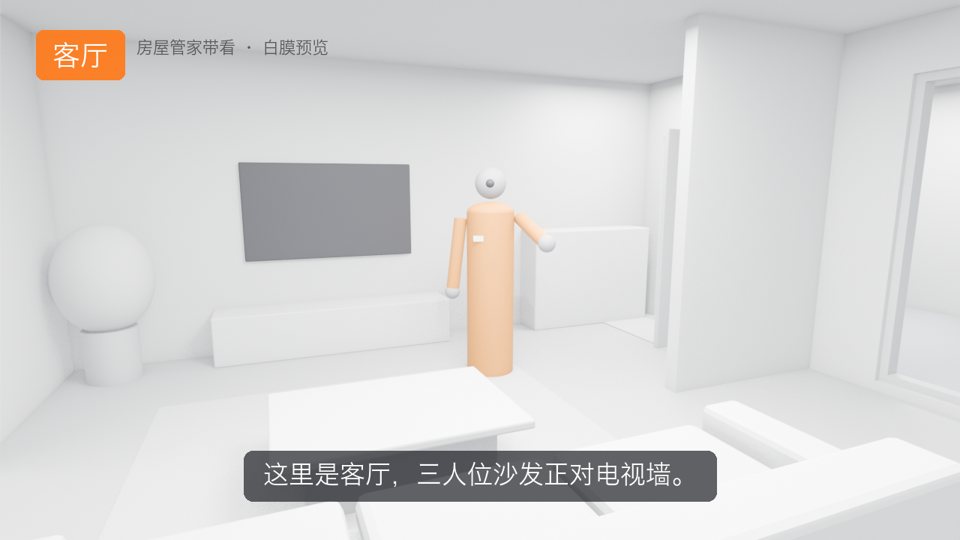
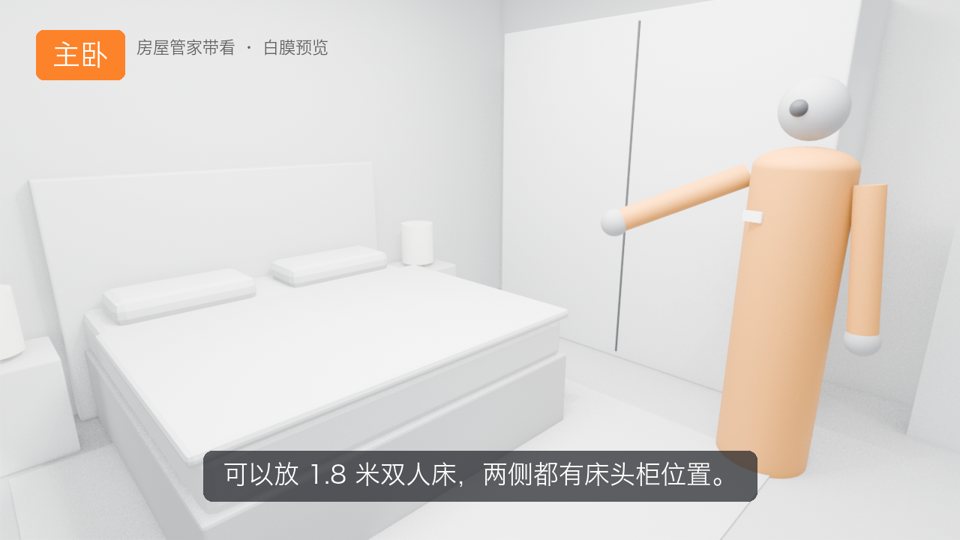
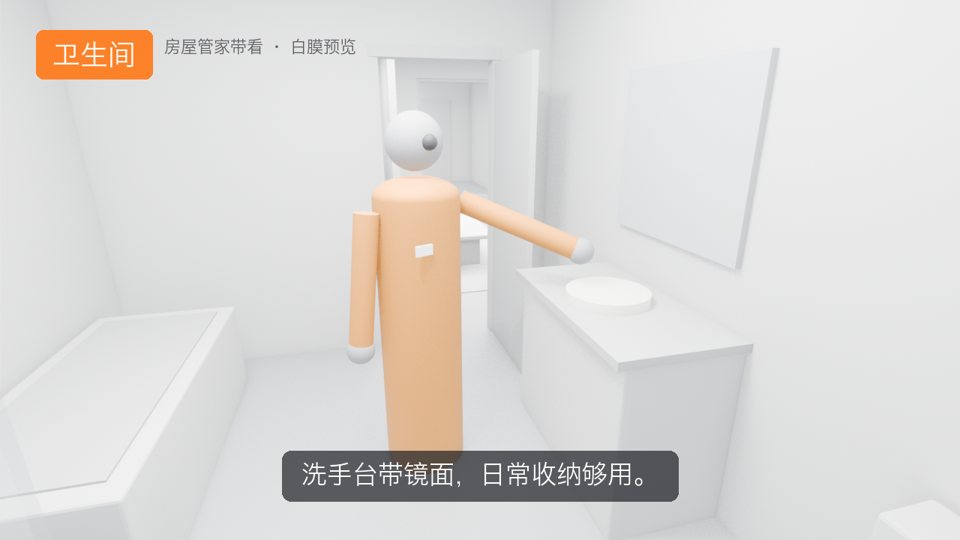
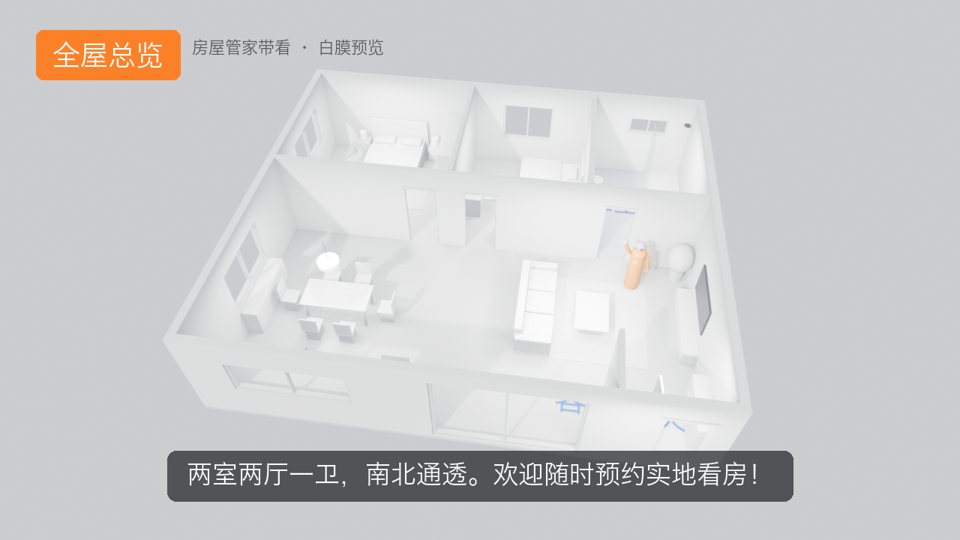
| 环节 | 用到的知识 | 章节 |
|---|---|---|
| 墙体、门窗洞、家具 | 立方体 + 精确尺寸 + 倒角修改器 | 04 06 |
| 白膜材质 | 原理化 BSDF,浅灰色,糙度 0.6–0.9 | 07 |
| 室内照明 | 日光透过窗户 + 每个房间顶部一盏面光 | 09 |
| 房屋管家 | 圆柱 + 球体,父子级;手臂用空物体做轴心 | 04 13 |
| 走位与手势 | 逐帧关键帧,转向做平滑处理 | 12 |
| 9 个机位 | 相机 + 时间线标记绑定相机,镜头对准管家 | 10 |
| 总览时隐藏天花板 | 对「在渲染中禁用」属性打关键帧 | 12 |
| 出片 | EEVEE 1280×720 序列帧,后期叠字幕,再用 ffmpeg 合成 MP4 | 11 19 |
成片和工程文件位于 前沿测试/house-tour/:out/房屋管家带看-白膜预览-2分钟.mp4、房屋管家带看白膜.blend。打开工程后按 0 进入相机视角,再按 空格 播放。
快捷键大全
悬停表格中的某一行,键盘上会亮起对应的按键;点击键盘上的某个键,表格会筛出所有用到它的快捷键。
| 快捷键 | 功能 | 说明 | 分类 |
|---|
MacWindows 常见问题
遇到这些「怪现象」时先看这里。
按字母快捷键没有反应,或者弹出了输入法候选框
按 F12 变成调音量 / 调亮度
笔记本没有小键盘,切换不了视角
只有触控板,旋转不了视图
视图乱了,物体找不到
- 按 Home 框显全部,或选中物体后按小键盘 .;
- 可能处于局部视图,再按一次 / 退出;
- 可能被隐藏了,按 Alt+H 显示全部;
- 物体离得太远被视图裁剪了:N › 视图 › 调大「裁剪结束」。
Cycles 渲染设备里看不到显卡
一打开就闪退,或者界面显示错乱
blender_debug_gpu.cmd 查看日志。Alt+Z 打开的是 NVIDIA 覆盖层
渲染很慢,风扇狂转
按字母快捷键没有反应,或者弹出了输入法候选框
按 F12 变成调音量,或者打开了别的功能
没有小键盘,切换不了视角
触控板上旋转不了视图
视图乱了,物体找不到
- 按 fn+←(Home)框显全部;
- 可能处于局部视图,再按一次 / 退出;
- 可能被隐藏了,按 ⌥+H 显示全部;
- 物体离得太远被视图裁剪了:N › 视图 › 调大「裁剪结束」。
⌃+空格 最大化不起作用
模型表面有黑块、光照不对
倒角、修改器的效果歪斜,粗细不均匀
贴图显示成粉红色
渲染很慢,Mac 发烫
Blender 崩溃了,工作没保存
.blend1 备份。学习路线
按阶段推进,每个阶段做出一件完整的作品。
熟悉操作
- 视图导航与 GRS
- 添加、复制、整理
- 作品:用基础形体拼一张桌子
建模与材质
- 编辑模式五大操作
- 修改器、原理化 BSDF
- 作品:一个马克杯产品图
灯光、相机、动画
- 三点布光、HDRI
- 关键帧、跟随镜头
- 作品:10 秒产品旋转动画
选一个方向深入
- 室内 / 产品写实(Cycles)
- 角色(雕刻 + 绑定)
- 程序化(几何节点)
推荐资源
- Blender 官方手册(中文):最权威的参考。
- Blender Studio Training:官方出品的系统课程。
- Poly Haven:免费的 HDRI、贴图、模型。
- Blender Extensions:官方插件平台。
- 经典入门项目:甜甜圈教程(Blender Guru)。
Blender AI 插件
用自然语言操作和分析场景,或者把白膜动画交给 AI 生成成片。
🤖 Blender MCP(官方 Blender Lab)
一个轻量的 MCP(Model Context Protocol)服务。大模型可以通过它调用 Blender 的 Python API:查文档、分析场景、批量修改数据、解释复杂的节点设置。
要求 Blender 5.1 及以上 · blender.org/lab/mcp-server
🎬 LibTV × Blender
在 Blender 里做好白膜视频,一键导出到 LibTV,交给 AI 生成最终成片;还可以体验 LibTV 的「3D 导演台」。
插件只能在浏览器里下载 · liblib.tv/blender
Blender MCP:安装三件套
官方的 MCP 方案由三部分组成,缺一不可:Blender 里的插件负责执行指令,LLM 客户端负责和大模型对话,MCP Server 把两者连接起来。
Blender 插件
- 在官网页面把插件直接拖进 Blender 窗口
- 需要拖两次:第一次添加 Blender Lab 扩展仓库,第二次安装插件
- 这样装可以收到更新提醒;也可以下载后「从磁盘安装」
LLM 客户端
- 任何支持 MCP 标准的客户端都可以
- 官方示例用的是 llama.cpp 的网页界面
- 也可以用自己习惯的客户端
MCP Server
- 新客户端支持
.mcpb文件时,到发布页下载 MCP Bundle 一键导入 - llama.cpp 目前还不支持
.mcpb,需要按文档从源码安装
开始对话
- 打开 Blender 和你的工程
- 在客户端里用中文或英文描述需求
- 先让它「分析、汇报」,确认后再「修改」
可以让它做什么
| 用途 | 可以这样问(官方测试过的提示词) | 官方示例结果 |
|---|---|---|
| 场景性能分析 | 分析场景并列出异常物体:面数最高、但在相机画面里占比很小的物体 | 在 Classroom 演示场景中找出 alphabet(2 万面,可改用贴图)和 coat 1(细分修改器导致 3.7 万面) |
| 修正命名错误 | 修正当前文件里所有数据块名称中的拼写错误,并汇报改了哪些 | GRP-rocks → GRP-pebbles、LGT-Lights → LGT-lights |
| 规范命名 | 为所有数据块建议更有描述性的名字,经我确认后再应用 | Camera → CAM-main、Area → LGT-sun-key…… |
| 查询数据关系 | 哪些物体用了 pebbles 这个材质? | 列出 7 个物体 |
| 场景排错 | 这个文件里面数最高的物体是哪个?忽略没有链接到任何场景的物体 | GEO-ground,4096 个面 |
| 节点文档化 | 解释当前文件的几何节点在做什么,用框(Frame)添加注释,并把分析结果写进一个文本数据块 | 生成 4 个分色框 + 一份完整的节点说明文本 |
更多可以尝试的方向(官方列出、尚待探索)
- 把所有数据块从法语翻译成英语
- 我的网格没有被骨架带动变形,怎么修?
- 渲染这个场景时内存不够,怎么优化?
- 这个网格有奇怪的着色瑕疵,怎么修?
- 找出法线有问题的网格物体
- 检查场景中有没有非等比缩放的网格物体(对应第 04 章「应用变换」)
- 导出的视频在浏览器里放不了,该改哪些设置?
- 雕刻树枝和细节应该用哪些笔刷?
- 设置合成节点,把图片同时保存为 SDR 和 HDR
- 按清单检查:网格必须是流形、所有物体都有材质、命名符合规范、没有绝对路径……
coat 1 上会让面数翻倍的「实体化」修改器;场景开启「简化(Simplify)」时,统计结果也会受影响。结果的准确度还取决于所用的模型。把 AI 当成助手,关键结论要自己在界面里确认。LibTV × Blender:从白膜到成片
思路是让 Blender 负责空间、走位和运镜这些需要精确控制的部分,再交给 LibTV 的 AI 完成材质、光影和画面风格。第 20 章的白膜带看动画,正是这类插件最适合的输入素材。
- 用浏览器打开 www.liblib.tv/blender 下载插件。官方说明:应用内不提供插件下载,只能从网页获取。
- 按页面上的「安装指南」安装。Blender 插件的通用安装方式是:偏好设置(⌘+,)› 插件 › 右上角下拉菜单 › 从磁盘安装,选中下载的
.zip。 - 在 Blender 里搭好白膜场景,完成角色走位和相机运镜(参考第 10、12、20 章)。
- 用插件一键导出到 LibTV,在 LibTV 中继续创作成片。
两款怎么选
| Blender MCP | LibTV × Blender | |
|---|---|---|
| 解决什么 | 用自然语言操作和理解 Blender 工程 | 把白膜动画变成有画面质感的成片 |
| AI 在哪里运行 | 你选择的 LLM 客户端(可以是本地模型) | LibTV 平台 |
| 适合谁 | 技术美术、需要批量整理和排错的人、想学 Python API 的人 | 做短视频、广告、带看、分镜预演的创作者 |
| 注意事项 | 会直接执行生成的代码,先备份或用虚拟机 | 插件只能从官网网页下载 |